新型加密方式远程注册/获取授权
使用说明
为了方便客户管理,提高服务质量与效率,用友优普信息技术有限公司在本次推出的用友远程注册产品采用了新型的加密方式。
新型加密方式突出的优势有以下几点:
1、客户的数据安全性得到了极大的保证;
2、方便用户升级,加密锁不用来回邮寄,只需在终端轻轻一按鼠标就可以完成升级;
3、增强产品加密的强度,采用锁定/非锁定结合的三级密码安全架构,完全抵御口令的穷举攻击并同时抵御对加密锁口令的恶意攻击。
当您购买了软件后,必取采用远程注册来获取产品授权,产品包装中的加密锁不含产品授权,必须通过远程授权方可使用。具体使用方法如下(中文Windows2000+Sp4,英文Windows2003+sp1,IE6.0+SP1):
一、远程注册获取授权方法:
IE登陆http://register.yonyou.com/进入“用友用户注册系统”,进行用友软件远程注册,获取产品授权。
弹出如图1-1界面:
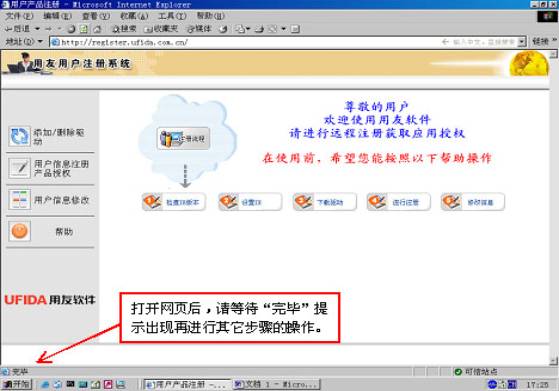
图1-1
如果系统为Windows2003会弹出如下界面,选择Install即可显示如图1-2界面
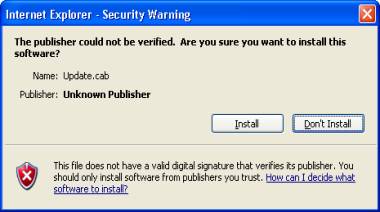
图1-2
您的IE版本我们建议在5.5以上
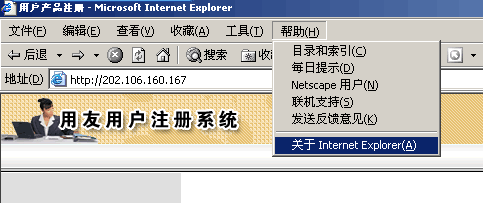
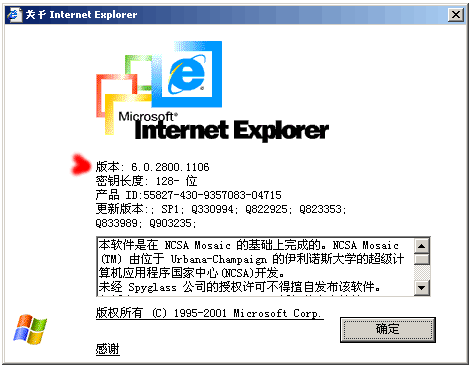
2、
将此站点加入IE受信任站点:(工具—>Internet选项->安全)
Windows2000如下(图2-1,图2-2):
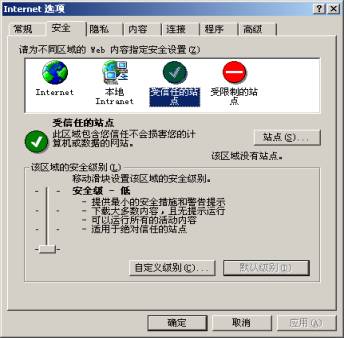
图2-1
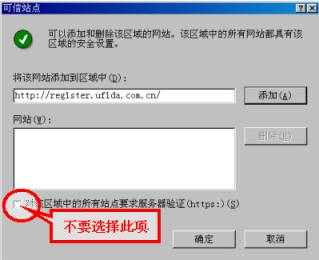
图2-2
Win2003如下(图2-3,图2-4):
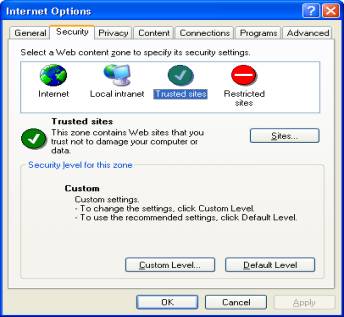
图2-3
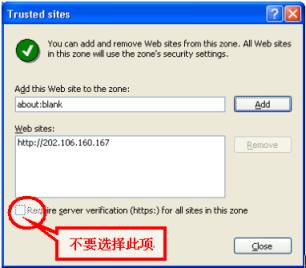
图2-4
即:不要设为“https://register.yonyou.com”
!!
(此项设置正确后,“Internet”、“本地Intranet”区域的安全级别可选“默认级别”,确定后刷新网页即可。)
3、
修改IE受信任站点的安全级别(此项可选:工具—>Internet选项—>
安全—受信任站点—> 自定义级别—>启用ActiveX控件或插件)
Windows2000如图3-1:
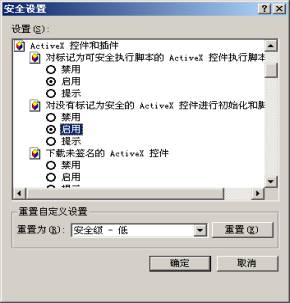
图3-1
Windows2003如图3-2
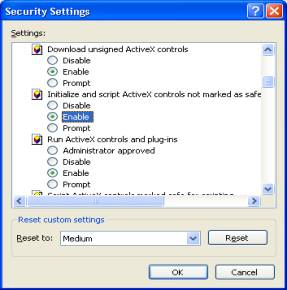
图3-2
如果不修改安全级别则在注册时出现如下图3-3、图3-4,选择是即可:
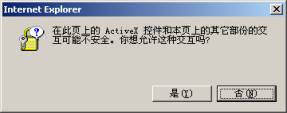
图3-3
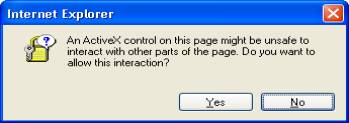
图3-4
重新登陆(刷新)即可使用,不过Win2003出现如图3-5提示,选是即可:
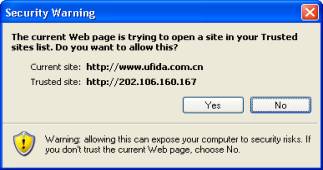
图3-5
4、 安装加密驱动程序:在图1-1中点击“添加/删除驱动”按钮,开始安装加密程序。点击“打开”按钮,直接进行安装;点击“保存”按钮,将驱动程序先保存到硬盘上,然后再安装,安装后插入加密锁。过程详见图4-1到图4-7。
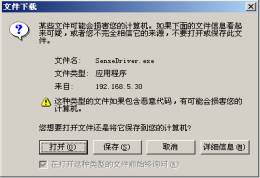
图4-1
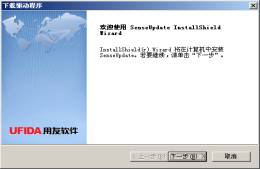
图4-2
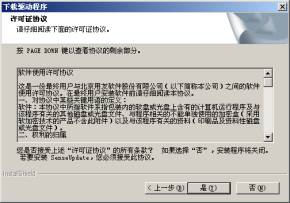
图4-3
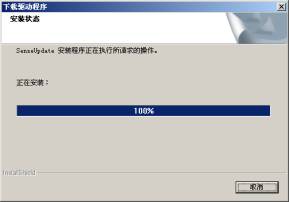
图4-4
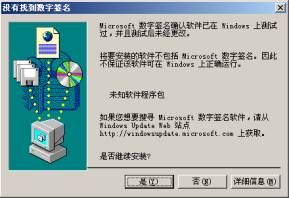
图4-5
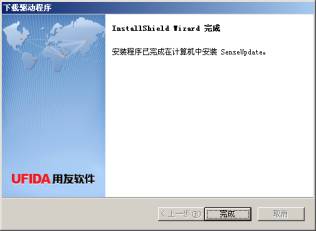
图4-6
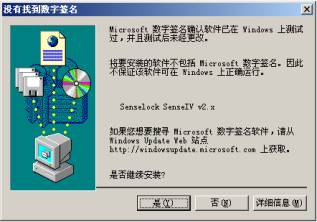
图4-7
如果安装加密程序时出现如图4-8提示则说明登陆操作系统的当前用户权限不够,请使用系统管理员登陆(Administrator)或具有管理员权限的用户(Administrators组成员)
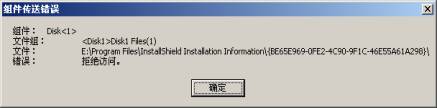
图4-8
将加密锁插在机器上,点击图1-1中“用户信息注册产品授权”按钮,系统根据加密锁号查找用户信息,如果用户信息已存在,则自动带入系统;否则请录入用户信息(可同时查看产品授权信息)如图5-1、5-2。
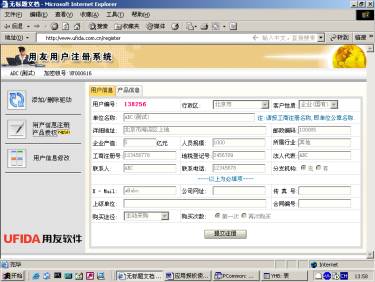
图5-1
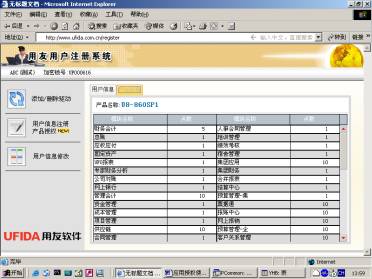
图5-2
确认用户信息、产品信息正确后,点击图5-1中“提交注册”按钮,系统根据加密锁号查到唯一授权信息,并将其写入加密锁中,并提示“产品注册成功”。
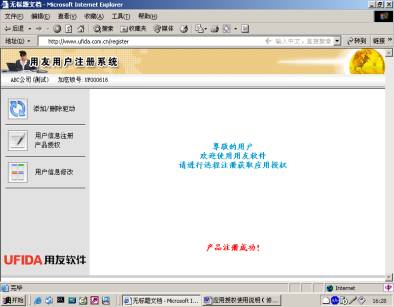
图5-3
6、 用户信息修改:将加密锁插在机器上,点击图1-1中的“用户信息修改”按钮,进行修改并提交修改,若修改成功,系统提示“用户信息已修改成功”。
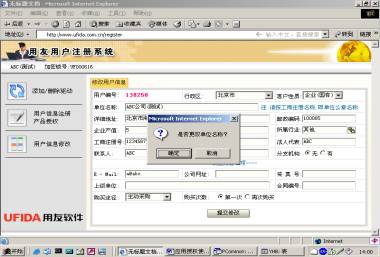
图6-1
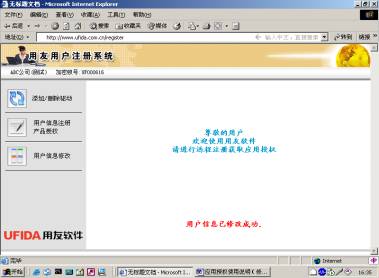
图6-2
二、远程注册获取授权注意事项:
1.
用户可在任意一台连接Internet 的计算机上进行远程注册。
2.
用户在下载安装加密锁驱动程序时,需退出系统,并将加密锁从机器上拔下。
3.
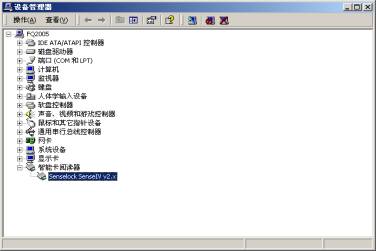
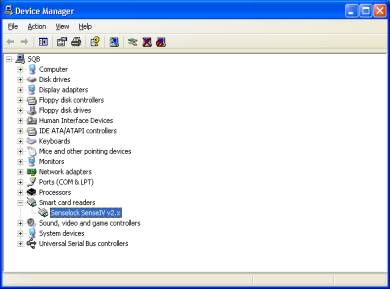
加密锁驱动程序安装完毕后,需重新插上加密锁,等待操作系统自动查找并安装新硬件成功。(加密锁硬件安装成功的标准是:在Windows的设备管理器中硬件显示正常,如下图分别为Win2000和Win2003)
4.
用户在进行远程注册时,需退出系统,否则可能会注册不成功。
5.
用户在进行远程注册时,只能在插有加密锁的机器上操作,不能通过远程终端访问服务器的方式进行注册。
三、远程注册获取授权失败的可能原因:
1. 尚未安装加密锁驱动程序
2. 没有正确插入加密锁
3. 商务流程未处理完,加密锁无授权信息
4. 硬件故障
5. 老式加密锁(驱动程序是Senselock1.X的)
6. IE安全设置不正确
7. 用户权限不够(建议使用Administrator)